Peopulse permet d’effectuer différents exports de données du module Demandes au module Factures de la plateforme.
Les exports disponibles varient selon le module consulté et permettent d’obtenir des reportings adaptés aux différents besoins : demandes, contrats, missions, intérimaires, agences, heures, facturation, etc.
Selon le type et le volume de données demandé, les exports peuvent être téléchargés directement depuis le navigateur ou être disponibles depuis la cloche de notifications, située en haut à droite.
Pour les exports contenant un volume important de données, le traitement peut prendre quelques minutes. Une notification vous informe lorsque le fichier est disponible au téléchargement.
Voici un exemple :

Module Demandes
Pour accéder aux différents exports, rendez-vous dans Demandes > Liste des demandes puis cliquez sur le logo Excel afin d’exporter les demandes initiales au format CSV.
⚠️ Attention, il y a différents filtres disponibles, les demandes initiales en bleu, et les demandes d’avenants en orange.
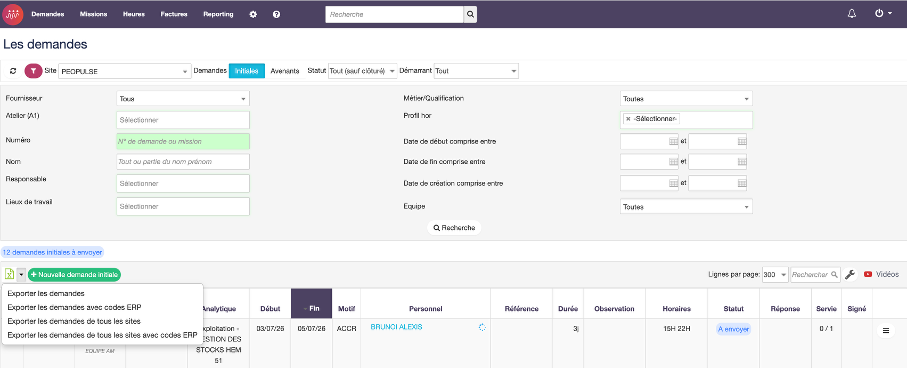
Plusieurs possibilités d’export sont disponibles pour les demandes initiales. Pour afficher l’ensemble des options, cliquez sur la flèche située à droite de la liste des exports.
Exporter les demandes : permet d’exporter les demandes initiales affichées dans le tableau, avec le détail de la partie intérimaire.
Exporter les demandes avec les codes ERP : permet d’exporter les demandes initiales avec les codes ERP associés, afin de faciliter le rapprochement avec l’ERP.
Exporter les demandes de tous les sites : permet d’exporter les demandes initiales de l’ensemble de vos sites.
Exporter les demandes de tous les sites avec les codes ERP : permet d’exporter les demandes initiales de tous les sites avec les codes ERP associés.
Avant de réaliser l’export, vous pouvez appliquer les filtres souhaités afin d’obtenir uniquement les données correspondant à votre besoin.
Vous pouvez également exporter au format CSV, les tableaux présents dans les onglets Validation des candidatures et Prévisionnel des demandes de ce module.
Module Missions
Le module Missions propose plusieurs types d’exports concernant les contrats, les missions, le personnel et le planning.
Pour accéder aux exports des contrats, rendez-vous dans Missions > Liste des contrats puis cliquer sur le logo correspondant, vous permettant d’exporter tous les contrats au format PDF.
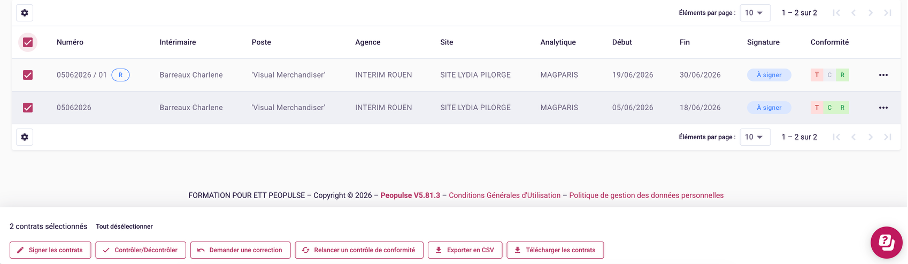
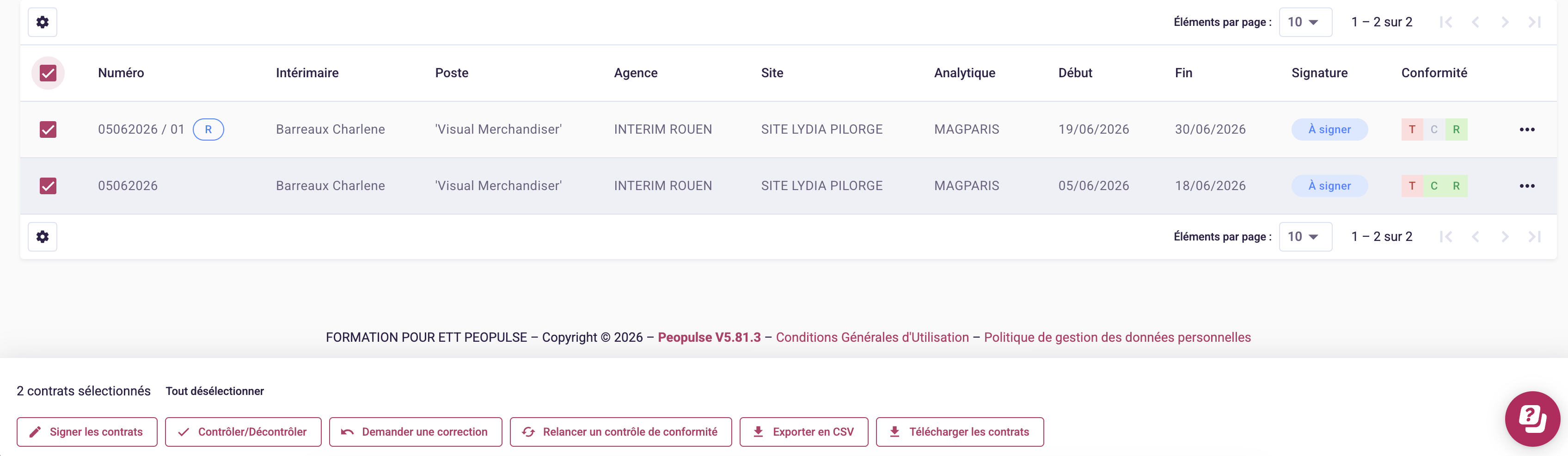
Il est aussi possible de télécharger plusieurs contrats au format PDF en sélectionnant plusieurs contrats afin de les télécharger simultanément.
La sélection peut être effectuée contrat par contrat ou en sélectionnant l’ensemble des contrats présents sur la page avec la première case à cocher prévue à cet effet.
Une page supplémentaire s’affiche en bas de page afin de permettre le téléchargement des contrats sélectionnés.
Un export au format CSV est également disponible. Celui-ci permet d’obtenir le listing des contrats sélectionnés avec les différentes informations relatives au détail des contrats.
Pour accéder aux exports des missions, rendez-vous dans Missions > Liste des missions, puis cliquez sur le logo Excel pour télécharger le fichier au format CSV.
Plusieurs exports sont proposés, notamment un export des missions avec les rubriques et un export des missions avec les codes ERP.
Ces exports permettent de récupérer les informations des missions selon les données souhaitées.

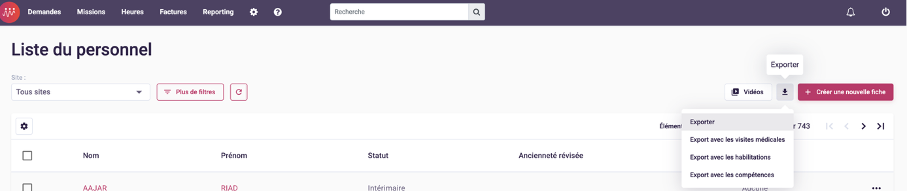
Pour accéder aux exports de la liste du personnel, rendez-vous dans Missions > Liste des personnels, puis cliquez sur Exporter afin de télécharger la liste au format CSV.
Différents exports complémentaires sont également disponibles pour la liste du personnel avec les visites médicales, les habilitations ou les compétences.
Depuis l’onglet Planning du module Missions, il est possible d’exporter le planning des missions au format CSV.
Avant de réaliser l’export, vous pouvez appliquer les filtres souhaités afin d’obtenir uniquement les données correspondant à votre besoin.
L’export permet notamment de retrouver, pour chaque intérimaire :
- l’analytique et le sous-analytique, si existant
- la date de début et de fin de mission
- la date de fin de carence
- le tableau de présence de l’intérimaire, telle qu’affichée dans Peopulse
Module Heures
Pour accéder aux différents exports, rendez-vous dans Heures > Saisie des heures, puis cliquez sur le logo Excel afin d’exporter les relevés d’heures, il est aussi possible d’exporter les relevés d’heures avec les codes ERP.
Dans cet export, vous retrouverez l’ensemble des informations du tableau tel qu’affiché dans Peopulse ainsi que les heures saisies.
Avant de réaliser l’export, vous pouvez appliquer les filtres souhaités afin d’obtenir uniquement les données correspondant à votre besoin.

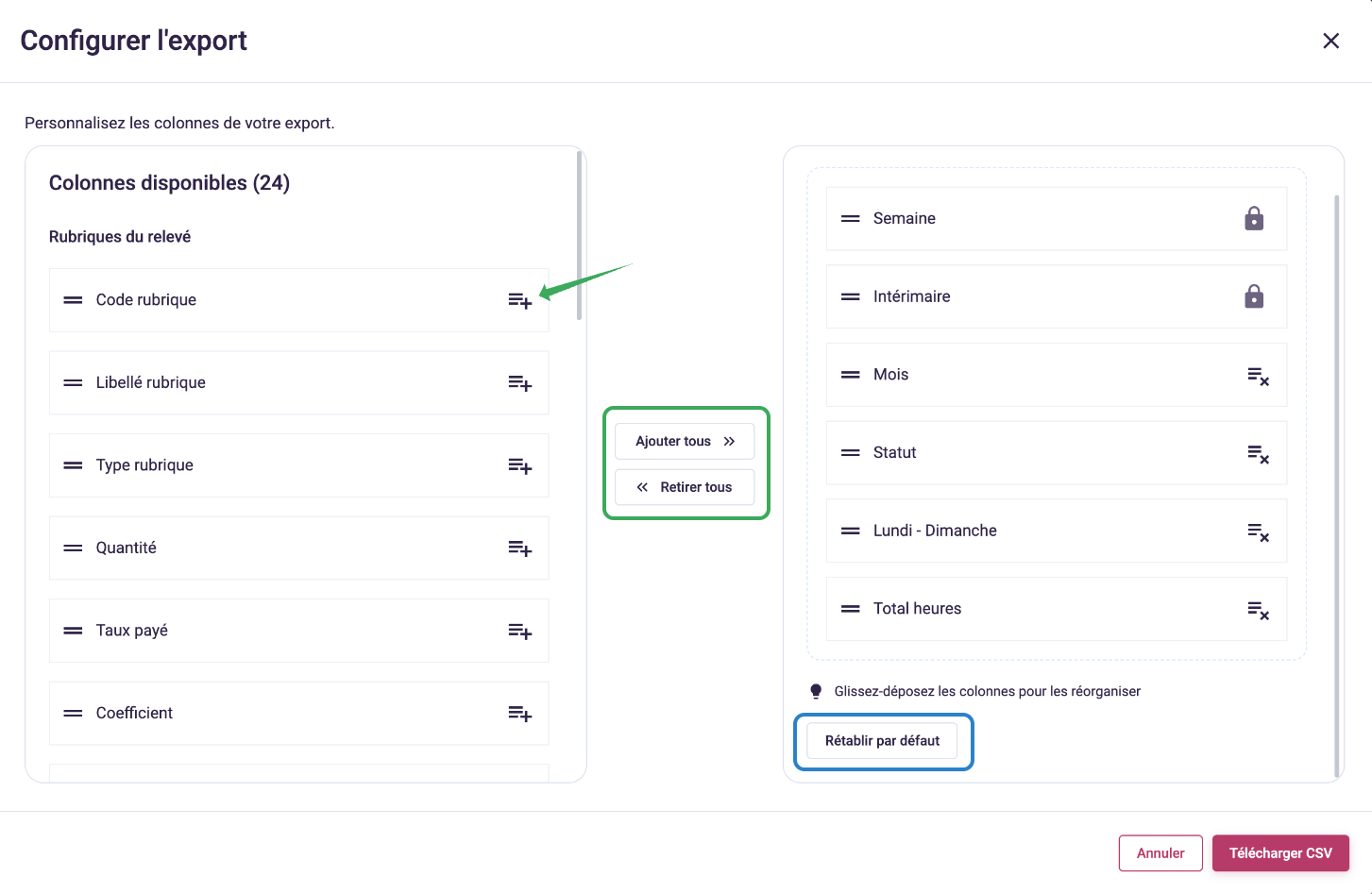
Pour les utilisateurs ayant accès au nouveau module Heures, l'affichage est légèrement différent.
Vous devez cliquer sur le logo d'export (flèche rouge), puis vous pourrez télécharger votre fichier au format CSV en bas de page.
Avant cela, vous avez la possibilité de configurer votre export :
- En déplaçant manuellement les colonnes souhaitées (flèche verte)
- En ajoutant ou retirant l'ensemble des colonnes (encadré vert)
Un bouton « Rétablir par défaut » est également disponible pour revenir à la configuration initiale de l'export (encadré bleu).

Module Factures
Pour accéder aux différents exports, rendez-vous dans Factures > Factures Fournisseurs, puis cliquez sur le logo Excel afin d’exporter les Préfactures/Factures, il est aussi possible d’exporter les Préfactures/Factures avec les codes ERP.
Vous retrouverez dans la cloche de notification deux exports, un pour les préfactures et l’autre pour les factures.
Dans cet export, vous retrouverez l’ensemble des informations du tableau tel qu’affiché dans Peopulse avec les informations des préfactures ou des factures.
Avant de réaliser l’export, vous pouvez appliquer les filtres souhaités afin d’obtenir uniquement les données correspondant à votre besoin.

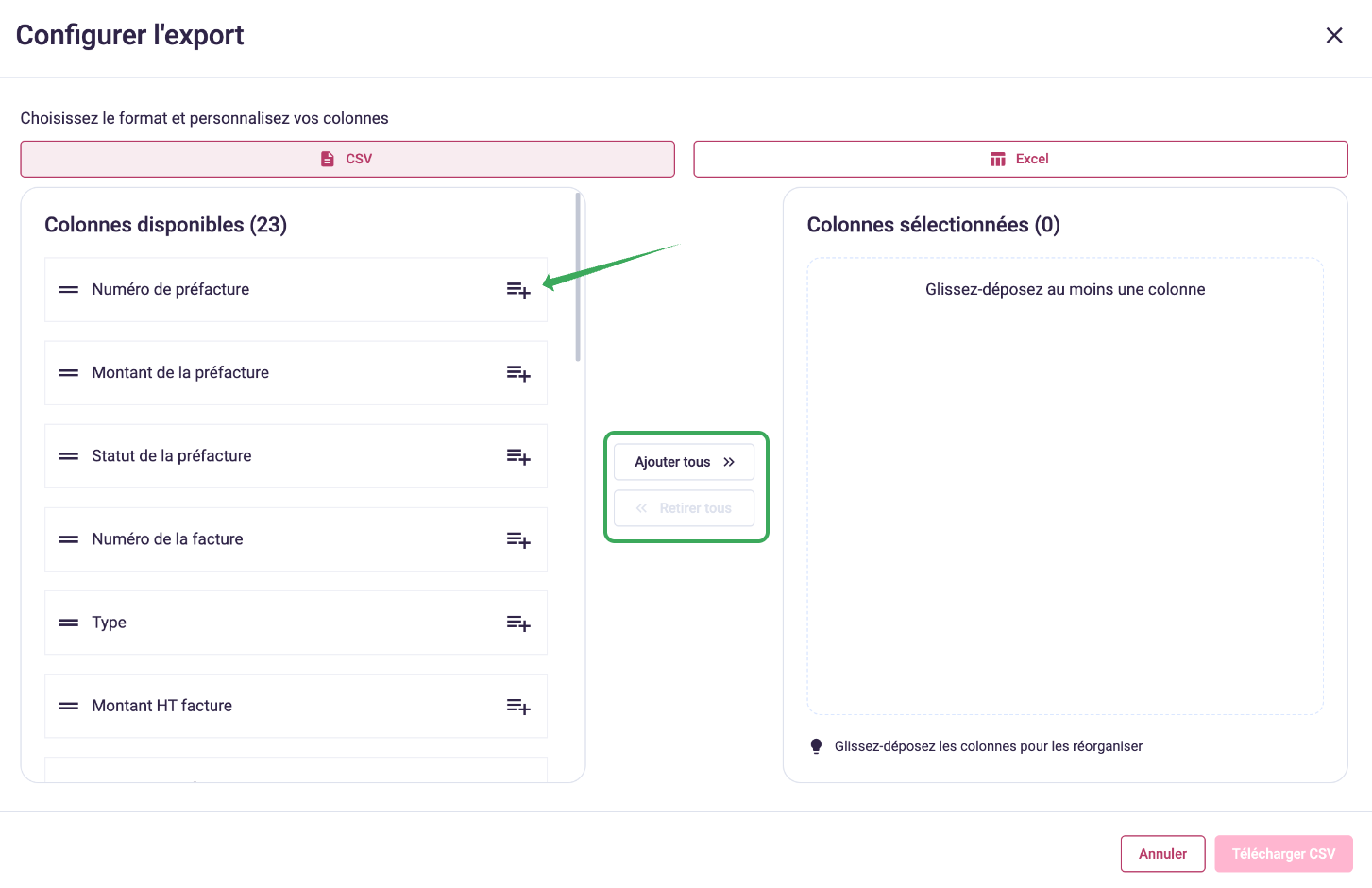
Pour les utilisateurs ayant accès au nouveau module Factures, l'affichage est légèrement différent.
Vous devez cliquer sur le logo d'export (flèche rouge), puis vous pourrez télécharger le fichier au format CSV ou Excel.
Vous avez la possibilité de configurer votre export :
- En déplaçant manuellement les colonnes souhaitées (flèche verte)
- En ajoutant ou retirant l'ensemble des colonnes (encadré vert)

Cet article a-t-il été utile ?
C'est super !
Merci pour votre commentaire
Désolé ! Nous n'avons pas pu vous être utile
Merci pour votre commentaire
Commentaires envoyés
Nous apprécions vos efforts et nous allons corriger l'article